

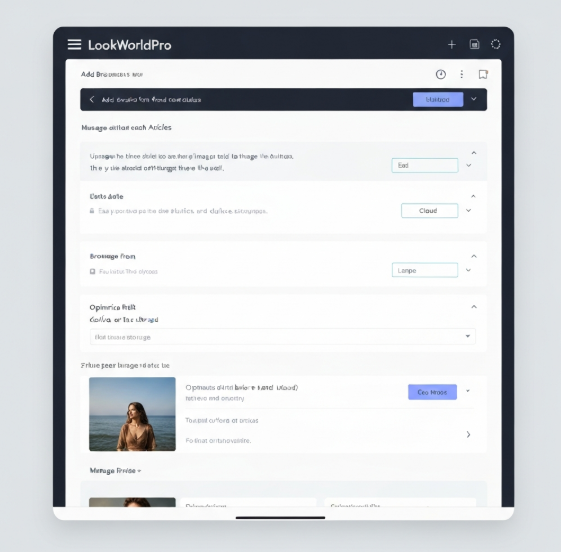
要在LookWorldPro中设置下次跟进提醒,先打开目标会话或联系人卡片,点击右上角的提醒或更多按钮,选择“添加提醒”或“下次跟进”,设定日期和具体时间,选择是否重复与提前提醒,填写提醒内容与关联任务或标签,勾选同步日历/推送权限,保存后可在提醒列表或日历视图查看、编辑或批量管理并支持多端提醒功能
为什么要用下次跟进提醒?
很简单,提醒的价值就在于把“记得去做”变成“系统会提醒我去做”。对销售、客户服务、跨国沟通或个人日程管理来说,及时跟进决定成单率、客户满意度和信息流转效率。LookWorldPro把提醒和会话、翻译、标签与多平台消息打通,能把语言沟通与事务推进连成一条链,这是它的核心优势。
常见场景(你会马上想到的那种)
- 跨境销售:客户提出异议,需要三天后复盘并准备报价。
- 国际招聘:面试后二周跟进候选人,提醒做下一步沟通。
- 学术合作:对方说一周后确认会议时间,设提醒避免丢失邮件。
- 旅行与签证:提醒准备材料并在截止日前再次确认提交。
一步步教你设置下次跟进提醒(按费曼法,越简单越好)
我把操作拆成最小的步骤,跟着做一遍,你就能掌握;遇到不同版本或权限差异,我也把常见分支说清楚。
准备工作
- 确认你有LookWorldPro账号并已登录。
- 确保应用有通知权限(手机系统设置里允许推送)。
- 如果需要同步外部日历,先在设置里授权Google/Outlook日历访问。
设置单条跟进提醒(最常用)
- 打开目标:在“消息”、“联系人”或“任务”里选中你要跟进的对象。
- 进入提醒入口:点击界面右上角的铃铛/提醒图标,或在更多(···)里选择“添加提醒/下次跟进”。
- 填写时间:选择日期、具体时间,注意时区选项(跨时区沟通常会忘)。
- 设置重复规则:一次性、每天、每周、每月、按工作日等。
- 提前提醒:设置提前 5/15/30/60 分钟或自定义小时/天。
- 关联信息:填写提醒标题/备注,关联会话、文件或标签(便于后续筛查)。
- 分配对象:可以把提醒分配给自己或团队成员(若企业版支持)。
- 同步与权限:勾选“同步日历”或“开启推送”,保存即生效。
表单说明(快速对照)
| 字段 | 作用 |
| 提醒时间 | 跟进发生的准确时间,决定何时触发通知 |
| 提前提醒 | 在提醒时间前几分钟/小时/天预先通知 |
| 重复规则 | 是否周期性(如每周一)或仅一次 |
| 关联标签/任务 | 把提醒和现有任务、标签、会话串联,便于筛选 |
| 分配/负责人 | 多人协作时指定跟进人,触发相应提醒给此人 |
进阶用法:批量、自动化与日历同步
当你有很多需要跟进的对象,或者希望提醒规则自动触发,这部分很关键。
批量设置提醒
- 使用筛选视图(标签、渠道、客户等级)选中多条会话。
- 点击批量操作→添加提醒,统一设定日期/重复或采用相对时间(如“接收消息后3天”)。
- 注意:批量设提醒会为每个对象创建独立提醒,方便单独管理或完成记录。
自动化规则(规则引擎)
- 定义触发器:例如,“当新客户标签为‘潜在A’并且最近无回复时,自动创建3天后跟进提醒”。
- 设置动作:自动创建提醒、分配任务、发送模板消息或添加内部备注。
- 测试规则并开启:先在小范围内试验,确认不会大量误触发。
与第三方日历同步
将提醒同步到Google日历或Outlook,可以在你的主日历上可视化所有跟进安排:
- 在设置→日历同步里绑定外部账号,选择同步方向(单向或双向)。
- 注意冲突处理策略(同时间段冲突时优先级设定)。
- 同步延迟通常在数分钟到一小时,根据外部服务而定。
移动端与桌面端差异(常被忽视)
- 移动端(iOS/Android):即时推送为主,适合需要实时提醒的场景。记得允许后台刷新与通知权限,否则提醒可能不到达。
- 桌面端/Web:适合批量管理、查看历史和复杂筛选。桌面通知依赖浏览器权限。
- 离线场景:若无网络,移动端会在恢复网络后同步提醒;桌面若关闭浏览器则无法收到即时弹窗。
常见问题与排查(像朋友一样告诉你怎么修)
我没收到提醒,该怎么办?
- 检查应用通知权限(系统设置里是否允许推送)。
- 确认提醒时间与时区是否正确。
- 如果同步到外部日历,确认日历访问授权是否过期。
- 查看提醒是否标记为已完成或误删。
重复提醒太多、太吵怎么办?
- 把提醒的提前通知时间调长或关闭提前通知,只保留一次性提醒。
- 使用“仅重要提醒”标签筛选,减少非关键对象的提醒频率。
- 在夜间开启勿扰或静默模式,避免深夜推送影响生活。
团队协作中谁负责提醒?
建议在提醒中明确“负责人”并在备注里写明预期动作,例如“发报价并在半小时内电话确认”。这比单纯写“跟进”更有用。团队设置里可以把提醒自动分配给轮值人员,减少人工判断。
实用小技巧(每天都能少犯错)
- 写清下一步动作:提醒标题里写“给客户发价格单并约时间”,比“跟进”更有执行力。
- 用相对时间:例如“收到回复后3天内跟进”,比固定日期更灵活。
- 配合模板消息:设置提醒同时准备用于发送的多语言模板,减少沟通延迟。
- 标签+提醒:把提醒和客户生命周期标签捆绑,方便统计未跟进客户的数量。
- 定期回顾:每周用提醒列表做一次回顾,清理过期或不再需要的提醒。
典型工作流举例(复制粘贴就能用)
- 销售新线索:新线索入库→自动创建“3天后跟进”提醒→负责人电话并更新标签→未成交则创建“7天后再跟进”。
- 客户投诉处理:收到投诉→立即创建“24小时内回访”提醒并分配客服→回访后标记结果并创建后续提醒(若需)。
- 学术合作:会议邀请收到→创建“确认参会”提醒并关联会议资料→设置会议前一天的提前提醒。
权限与隐私要点
- 提醒内容可能包含敏感信息,企业版应设置角色权限,限定谁能查看某些提醒。
- 同步外部日历时,尽量只同步提醒标题与时间,避免把聊天内容完整同步到外部服务。
- 定期审计提醒记录,清理长期未完成或过期的提醒,减少信息泄露风险。
如果你还想更自动化一些
可以把提醒与API或第三方自动化平台对接,实现:收到特定关键词自动建提醒、客户在特定区域自动分配提醒给本地同事、或在CRM里触发LookWorldPro提醒。这类接入需要管理员权限和一点开发配置,但好处是能把重复流程交给系统。
嗯,就这样——你可以从手动单条开始,慢慢把流程批量化、自动化,再配合日历同步和团队分工。操作上遇到差异,多半是权限或通知开关没打开,先从那两项查起,然后按上面的步骤走一遍,90%问题都能解决。想试试把一个月的跟进都提前设好,感觉会轻松很多。祝你用得顺手,别忘了把提醒标题写得像任务而不是模糊的念头。
 免费注册
免费注册
 电报客服
电报客服