

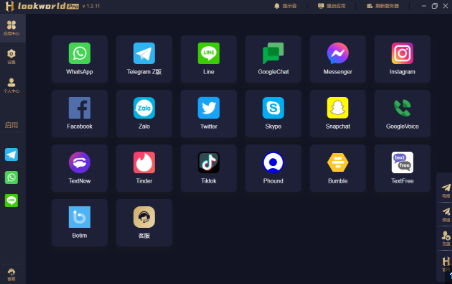
在LookWorldPro中开启暗黑模式,先打开应用,进入“设置”,找到“外观”“显示与主题”或“界面风格”项,选择“暗色模式”或“跟随系统”。移动端通常在个人资料页或侧边菜单里,网页与桌面版常在右上角头像菜单或设置页面里直接切换。如未见选项,请检查应用版本并更新,或重启应用后再次查看。或联系客服。
先说为什么要用暗黑模式(简单明了)
暗黑模式不是时髦而已,它确实解决了几个实用问题:晚间阅读更舒适、屏幕蓝光视觉冲击减弱、对 OLED 屏幕能省点电(视使用场景而定),还有一种“内敛”视觉体验更适合多媒体与长时间工作的场景。说白了,就是更省眼睛、更耐看——当然也要看应用做得好不好。
LookWorldPro 暗黑模式在哪儿:按平台分步说明
通用思路(先抓住要点)
查找路径通常是:打开应用 → 个人资料或侧边菜单 → 设置 → 外观/显示与主题/界面风格 → 选择“暗色/暗黑模式”或“跟随系统”。不同平台的文字可能略有差异,但逻辑基本一致。
Android(手机/平板)
- 打开LookWorldPro。
- 点右上角或左上角的头像/菜单图标,进入个人资料页或侧边菜单。
- 选择“设置”或“系统设置”。
- 找“外观”、“显示与主题”或“界面风格”。
- 切换到“暗色模式”或开启“跟随系统”以同步手机的暗色设置。
- 如果没看到选项,检查应用权限与版本,必要时更新或重启。
iOS(iPhone / iPad)
- 打开应用 → 头像 → 设置。
- 进入“外观/显示”或“主题”。
- 选择“暗色”或“跟随系统”。
- 在 iOS 上,若选择“跟随系统”,系统级的浅色/深色模式切换会自动同步到 LookWorldPro。
Web(浏览器)
- 在网页端登录后,通常在页面右上角看到头像或三条横线菜单,点击进入“设置”。
- 查找“外观”或“主题”项,选择“暗色”或“跟随系统”。
- 有些浏览器或旧版网页没有内置主题切换,可以尝试浏览器的强制暗色(强制 CSS)插件/功能,或使用浏览器开发者工具手动切换 CSS 变量(进阶)。
桌面客户端(Windows / macOS)
- 打开桌面版 LookWorldPro,点击右上角头像或左上角菜单,进入设置。
- 在“外观”、“主题”或“显示”设置中选择暗色或跟随系统。
- 有时桌面版会在安装时默认跟随系统主题,系统设置切换后应自动生效,若未生效,重启应用或更新客户端。
一表快速对比(各平台常见位置)
| 平台 | 常见入口 | 常用标签 | 备注 |
| Android | 侧边菜单 / 头像 → 设置 | 外观 / 显示与主题 / 界面风格 | 支持“跟随系统”,需 Android 系统暗色开关 |
| iOS | 头像 → 设置 | 外观 / 主题 | 可同步 iOS 深色模式 |
| Web | 右上角头像 / 菜单 → 设置 | 主题 / 显示 | 某些旧版网页端可能没有主题切换 |
| 桌面 | 应用菜单 / 头像 → 设置 | 外观 / 主题 | 常与系统同步,必要时重启或更新 |
遇到问题?按步骤排查(实用并且靠谱)
- 没找到“暗黑模式”选项:确认已登录最新版 LookWorldPro;到应用商店或官网下载更新,旧版可能没有该功能。
- 切换后没生效:重启应用,有时需要重启或清除缓存。桌面端若为进程驻留,需要完全退出再启动。
- 选择“跟随系统”但不同步:检查手机/电脑系统的“深色模式”是否开启;某些厂商定制系统与应用适配有延迟。
- 网页端颜色不理想:可能受浏览器缓存影响,按 Ctrl/Cmd+F5 强制刷新,或在隐身模式下打开试试。
- 界面元素对比度不好:这是设计侧问题,尝试更换到“纯暗色”而非“灰暗”或降低亮度的变种,或联系客服反馈。
进阶小技巧(对付那些“看不见”选项)
- 强制跟随系统:在 iOS/Android 设置里把应用的“显示/主题”权限设置为默认(如果系统提供单独开关)。
- 网页端强制暗色:用浏览器扩展(如“强制暗黑”扩展)或在控制台临时修改 CSS:将 body 或 :root 的颜色变量改为深色系。但这对交互元素可能产生副作用,谨慎使用。
- 定时切换:若想按时间自动切换,优先使用系统的“自动深色”功能(如 iOS 的“自动化”或 Android 的夜间模式计划),再在应用里选择“跟随系统”。
为什么有时候暗黑模式体验不佳?
看到很多人抱怨某些暗黑主题“反差太差”、“文字看起来发灰”,主要原因是应用在设计时没有做好颜色对比(contrast),或图片/表格/代码块没有单独适配。暗黑模式不是简单把背景黑了、文字白了那么简单,好的实现需要设计师把每个组件的颜色、边框、图标和图片都逐一适配。
关于省电、护眼的几点说明(别被误导)
- 在 OLED 屏幕上,黑色像素是“关的”,确实能省电;LCD 屏不一定省电,因背光仍然开启。
- 暗黑模式能降低屏幕整体亮度刺激,但并不等于“护眼神器”。最好配合屏幕亮度调节、阅读模式和合理休息。
- 长期在暗背景下高亮文字反而会造成视觉疲劳,因对比强烈;合适的做法是选择设计良好的暗黑主题或调整显示密度。
如果以上都不行:最后的几招
- 确认应用已更新到最近版本;有时新功能会分阶段推送,耐心等待或查看更新日志。
- 退出账号并重新登录,或卸载后重新安装(注意先备份重要设置/缓存)。
- 检查是否使用了第三方主题插件或系统级“强制高对比”设置,这些会干扰应用主题展示。
- 如果确实是版本差异或设备兼容问题,向官方反馈,附带设备型号、系统版本与应用版本号,方便快速定位。
常见问答(可能你也会问)
问:暗黑模式会影响翻译准确性或界面功能吗?
答:不会。暗黑模式只是界面层的视觉切换,不改变翻译引擎或功能逻辑,但极端配色可能影响图片内文字识别的可读性,这属于视觉识别层面的差异。
问:能单独给某些页面设置暗色吗?
答:目前大多数应用只提供全局主题切换,少数会对编辑器或阅读模式单独适配。如果你需要这种精细控制,反馈给产品团队可能更有效。
小结式提示(实操清单,拿去用)
- 先更新应用到最新版本。
- 打开应用 → 头像/菜单 → 设置 → 外观/显示 → 选择“暗色”或“跟随系统”。
- 若无选项:清缓存、重启、重装或联系客服并提供版本信息。
- 想自动切换:在系统里设置自动深色,再在应用中选择“跟随系统”。
其实就这么回事,找到“设置→外观/主题”,切换暗色或跟随系统,常见的问题基本靠更新、重启或反馈能解决。操作不会很复杂,碰到奇怪情况多拍个截图(隐私前先打码),发给客服或在社区里问,人多热闹也好办事。就到这儿了,试一试暗黑模式,感受一下不一样的夜间氛围吧。
 免费注册
免费注册
 电报客服
电报客服